 справка
Добавляем первый товар
Покажем самый частый случай: деталь сняли с машины-донора и кладём на склад. Понадобится меньше минуты. Машину Разбиратор подставит сам, применимость тоже, вам остаётся выбрать наименование, указать цену, загрузить фото и полку.
Машина-донор должна быть в базе: Поступления → Машины → Добавить. Если деталь не с донора (новая или от поставщика), просто пропустите шаг 2 и добавьте применимость вручную.
Пошагово
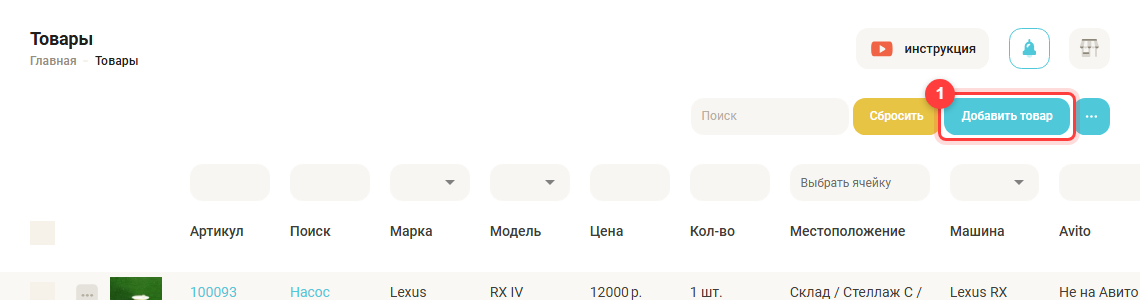
- Откройте форму. В меню Товары нажмите «Добавить товар».
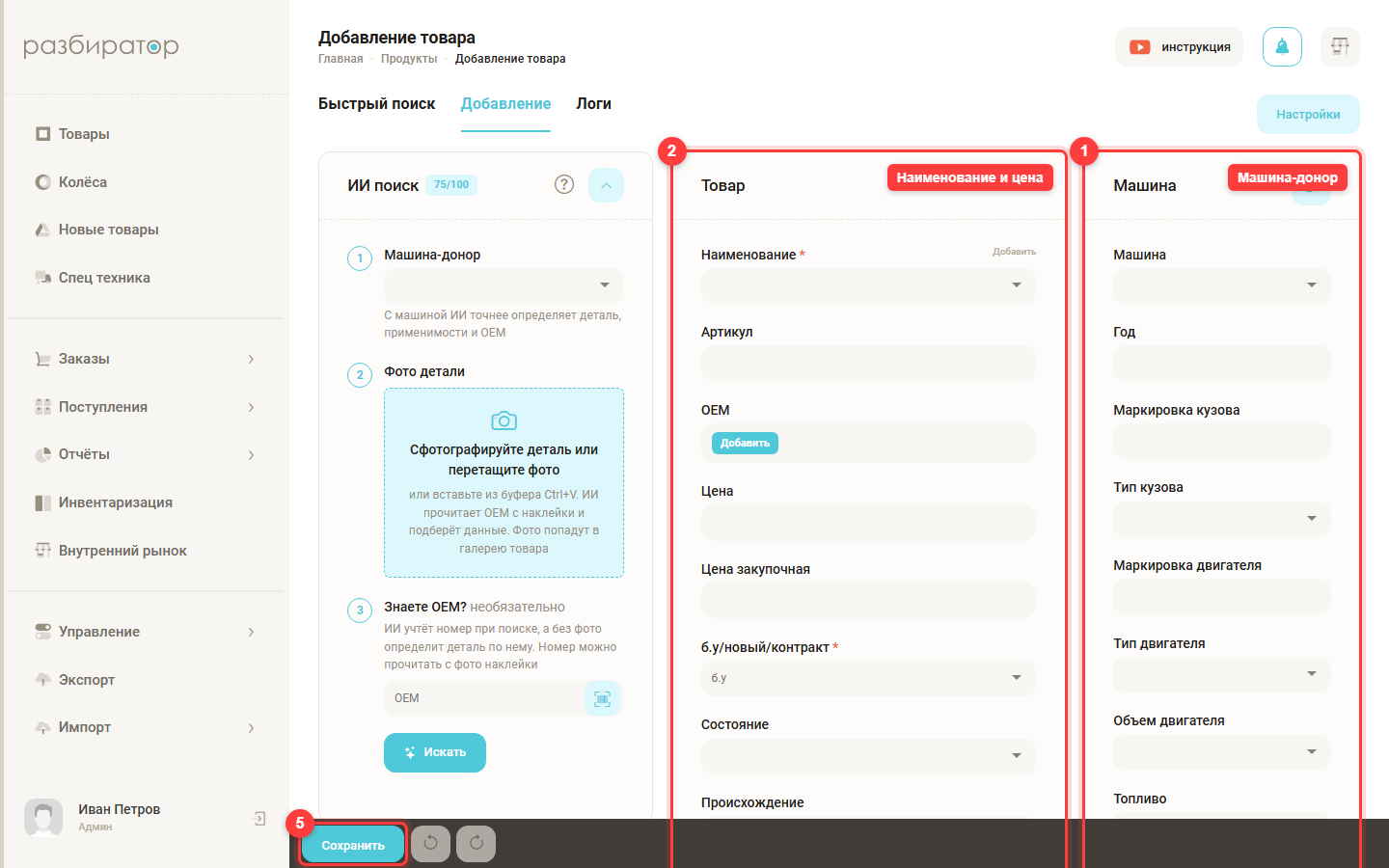
Форма разделена на блоки. Слева — ИИ-поиск, применимости, фото и место на складе, в центре — данные детали, справа — машина. Кнопка «Сохранить» закреплена внизу экрана и видна при любой прокрутке.
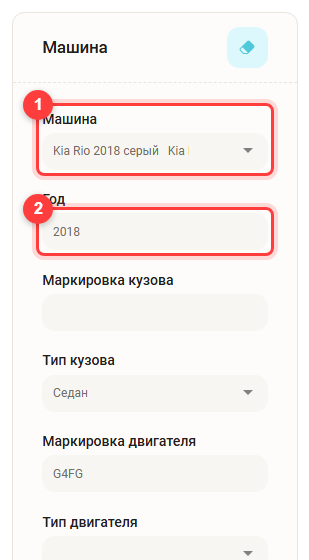
- Выберите машину-донора. В блоке «Машина» нажмите на поле «Машина», начните вводить марку и выберите машину из списка. Год, кузов, двигатель, коробка, пробег и цвет заполнятся сами.
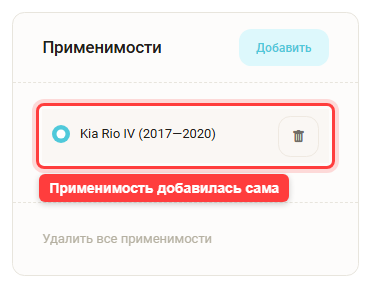
Заодно Разбиратор добавит применимость, то есть модель, к которой подходит деталь. Без применимости товар не сохранится.
- Укажите наименование и цену. В поле «Наименование» начните вводить название детали, например «Фара пр», и выберите «Фара правая». В поле «Цена» впишите цену продажи. В поле «б.у/новый/контракт» уже стоит «б.у»: поменяйте, если деталь новая или контрактная.
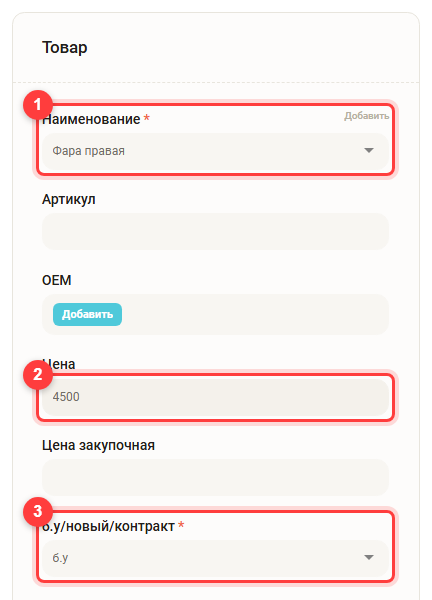
От наименования зависит, в какую категорию товар попадёт на Авито и других площадках (подробнее — в статье Авито-категории: раздел «Наименования»). Нужного наименования нет в списке — нажмите «Добавить» над полем. Закупочную цену заполнять не обязательно, но с ней отчёты покажут прибыль.
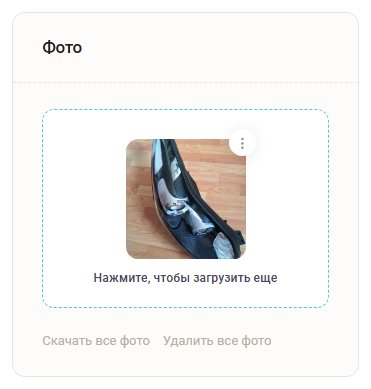
- Загрузите фото. Нажмите на блок «Фото» и выберите снимки или перетащите их мышкой. Подходят jpeg, png и heic (фото с iPhone), до 10 штук (до 20 — с опцией в разделе «Оплата»).
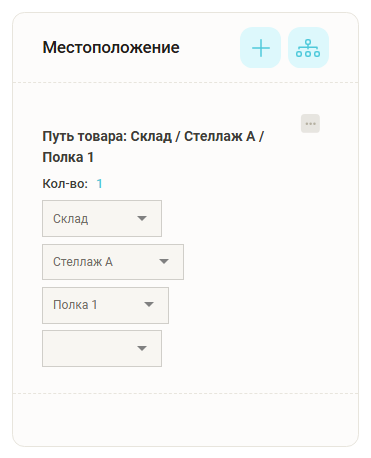
- Укажите, где лежит деталь. В блоке «Местоположение» выберите склад, затем стеллаж и полку — каждый следующий список появляется после выбора предыдущего. Если у вас задан склад по умолчанию, он уже подставлен. Сверху виден весь путь: «Склад / Стеллаж A / Полка 1».
- Нажмите «Сохранить». Появится окно с артикулом нового товара.
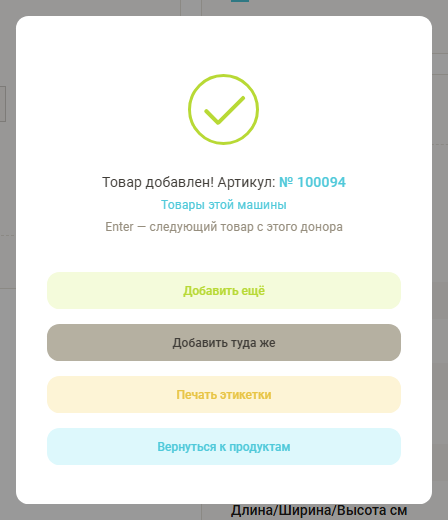
- «Добавить туда же» — следующая деталь с этой же машины: форма очистится, а машина и применимость останутся. То же самое делает клавиша Enter.
- «Печать этикетки» — наклейка со штрихкодом или QR-кодом, чтобы потом быстро найти деталь на полке.
- «Добавить ещё» — пустая форма для детали с другой машины.
- «Товары этой машины» — список всего, что уже снято с донора.
Снимаете с одного донора много деталей — добавляйте их подряд кнопкой «Добавить туда же». Машину выбирать заново не нужно, а в окне видно, сколько деталей добавлено подряд.
Если товар не сохраняется
Кнопка «Сохранить» становится красной, а над ней появляется сообщение «Проверьте поля» со списком того, что нужно заполнить. По умолчанию обязательны три поля:
- Наименование;
- Применимость — выберите машину-донора или добавьте модель кнопкой «Добавить» в блоке «Применимости»;
- б.у/новый/контракт.
Каждое новое местоположение в карточке добавляет к количеству товара ещё одну штуку. Если деталь переложили на другую полку, не добавляйте второе место — перенесите товар: Товары → отметить товар → Действия → Переместить. Иначе в базе окажется две детали вместо одной.
Настройте форму под себя
Кнопка «Настройки» в правом верхнем углу формы позволяет:
- скрыть поля, которыми вы не пользуетесь;
- задать значения по умолчанию, например всегда «б.у» или всегда «Разместить на Авито»;
- выбрать, какие поля обязательны. Например, можно требовать фото у каждого товара.
Настройки у каждого сотрудника свои: продавец и кладовщик могут видеть форму по-разному.
Что дальше
- Работа с таблицей товаров — поиск, фильтры и массовые действия.
- Как продать товар — оформить заказ и принять оплату.
- Какие товары попадут на Авито.