 справка
Работа с таблицей товаров
Таблица в разделе Товары — главный рабочий экран: здесь ищут детали, отбирают нужные фильтрами и меняют сразу много товаров за раз.
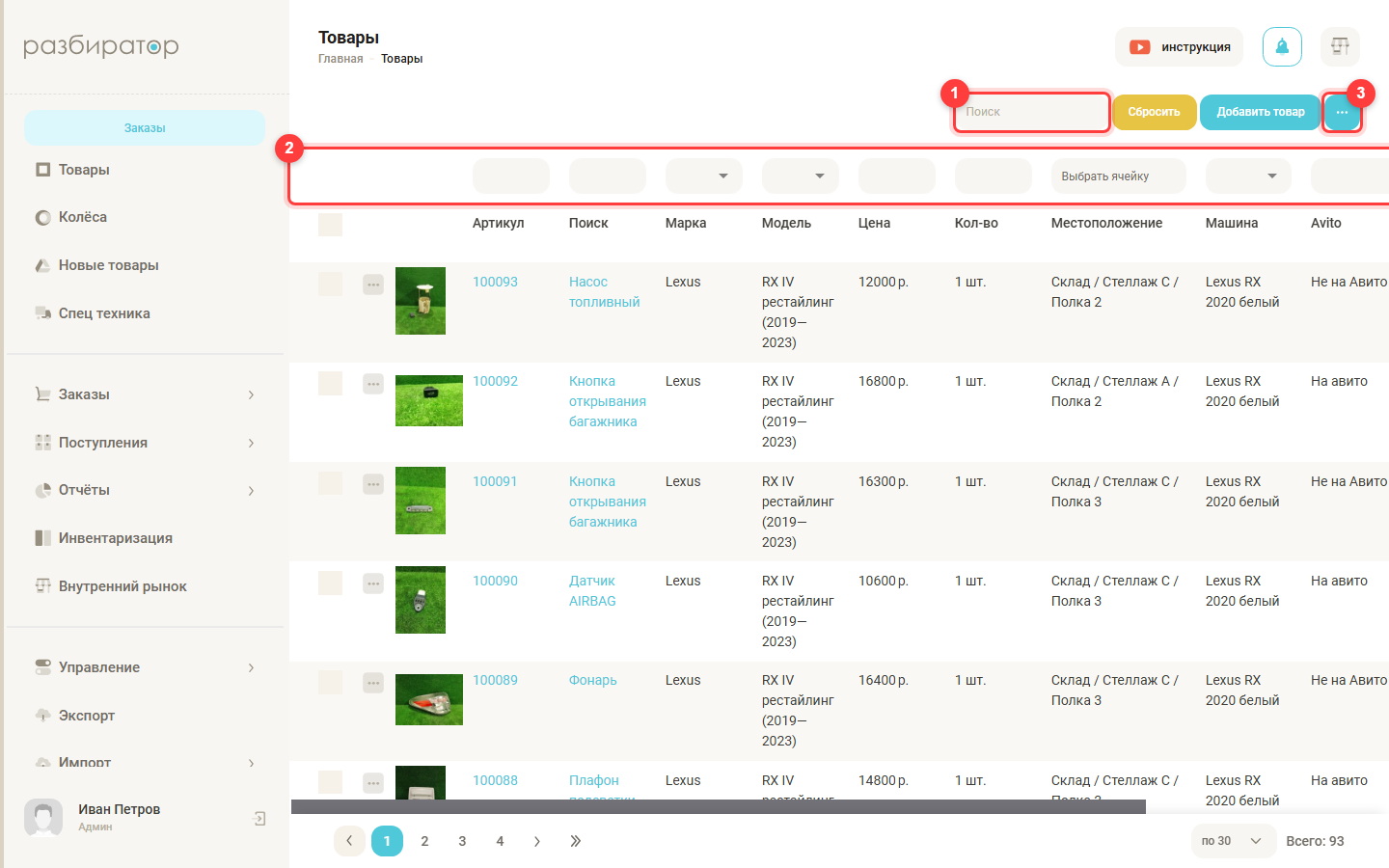
- Поиск. Начните вводить, что ищете, — таблица отфильтруется сама. Ищет по названию детали, марке и модели, OEM-номеру, маркировке кузова и двигателя, комментарию.
- Фильтры над колонками. У каждой колонки своё поле: артикул, марка, модель, цена, местоположение, машина, площадки. Фильтры складываются — например, марка Kia и стеллаж A. Кнопка «Сбросить» снимает все фильтры сразу.
- Меню «…» — настройки таблицы, сохранённые фильтры и корзина (о них ниже).
Отобрать товары фильтром
Например, нужны все детали с Kia: в фильтре над колонкой «Марка» выберите Kia. Таблица сразу покажет только их.
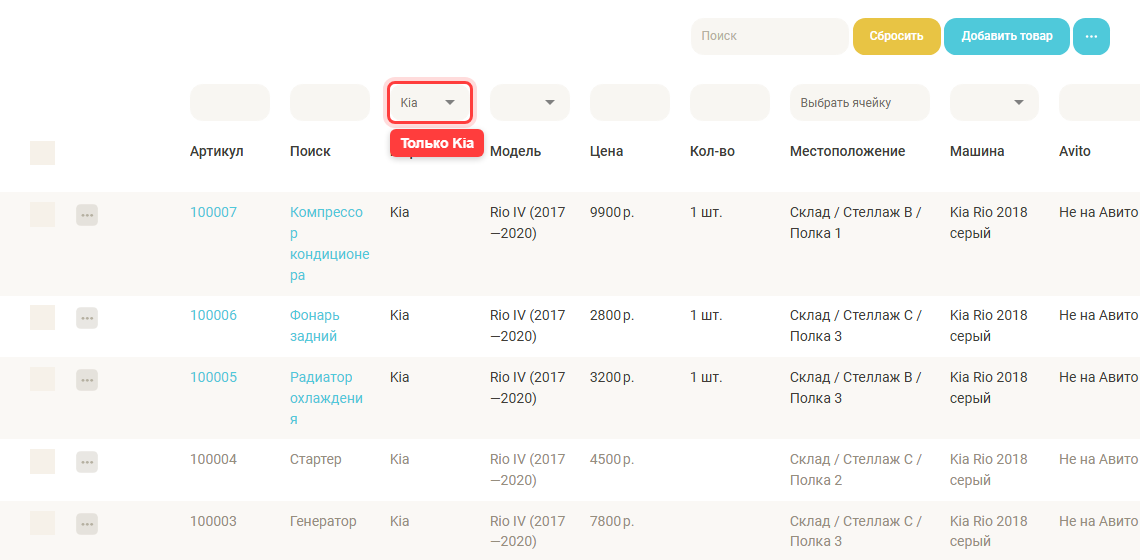
Проданные детали показываются серым цветом — по ним видно, что уже ушло с машины.
Изменить много товаров сразу
- Отметьте галочками товары слева в строках. Чтобы отметить всё, что нашёл фильтр, нажмите «Выделить все» на нижней панели.
- Нажмите «Действия» на нижней панели — цифра на кнопке показывает, сколько товаров отмечено.
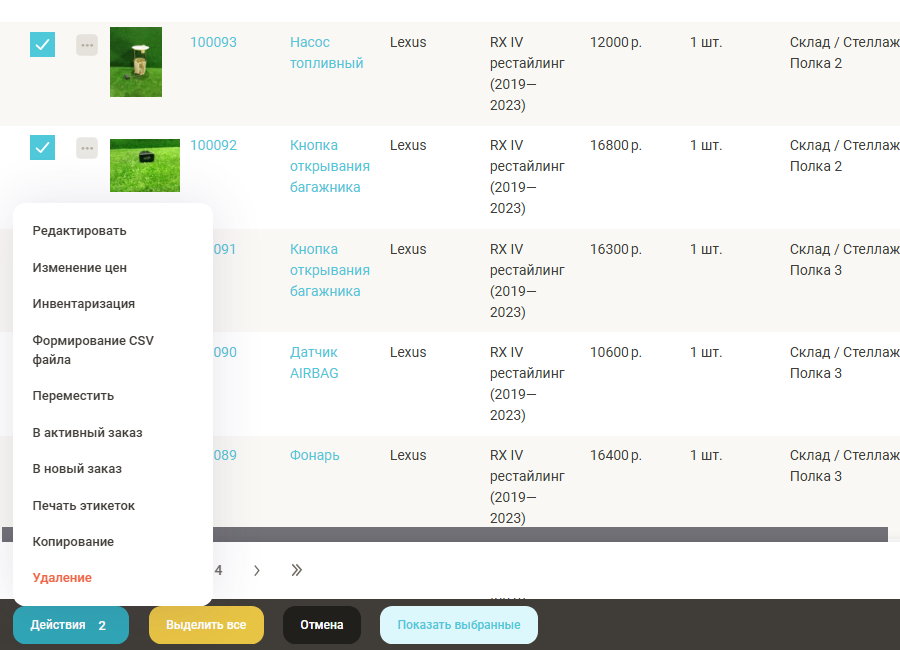
- Выберите действие:
- Редактировать — поменять одно и то же поле у всех отмеченных: состояние, площадки, комментарий и другие;
- Изменение цен — поднять или снизить цены на процент (от 1 до 100);
- Переместить — переложить товары на другую полку или склад;
- В активный заказ / В новый заказ — продать сразу несколько деталей;
- Печать этикеток — наклейки на все отмеченные детали;
- Формирование CSV файла — выгрузить отмеченное в таблицу Excel;
- Инвентаризация, Копирование, Удаление.
Большие массовые действия выполняются в фоне: можно продолжать работу, а ход выполнения видно на экране.
Массовые действия включаются в правах роли: Управление → Пользователи → Права пользователей, раздел «Продукты», кнопка «Открыть». См. Сотрудники и права доступа.
Меню «…»
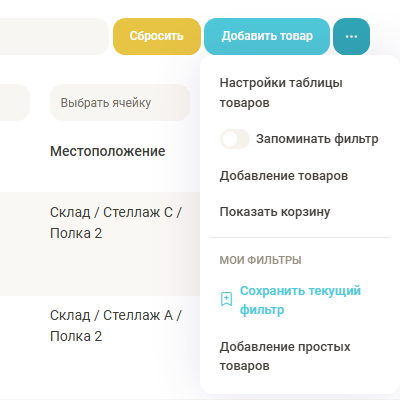
- Настройки таблицы товаров — какие колонки показывать и в каком порядке.
- Запоминать фильтр — таблица откроется с теми же фильтрами, что были в прошлый раз.
- Показать корзину — удалённые товары. Отсюда их можно вернуть.
- Мои фильтры → Сохранить текущий фильтр — запомнить частый отбор под именем, например «Kia без фото», и включать его одним нажатием.
Настроить колонки
Откройте «…» → Настройки таблицы товаров. Галочкой отметьте колонки, которые нужны, и перетащите строки за значок слева, чтобы поменять порядок. Нажмите «Редактировать».
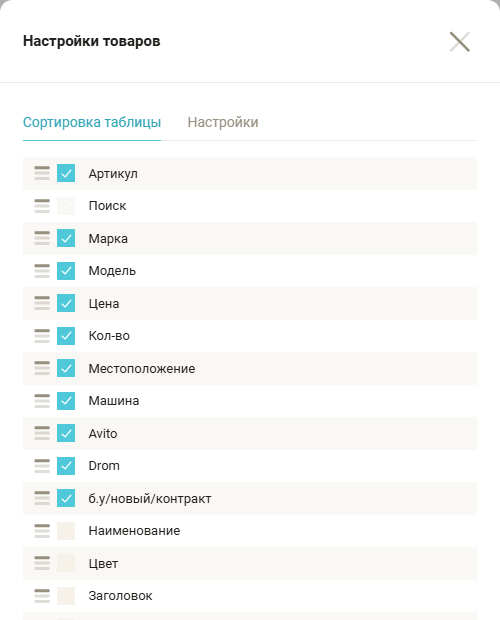
Колонки у каждого сотрудника свои: продавцу удобно видеть цену и место, кладовщику — машину и ячейку.