 справка
Массовое редактирование и изменение цен
Поменять одно и то же поле у десятков товаров — категорию на Авито, состояние, производителя, площадки — можно за раз, не открывая каждую карточку.
Массовое редактирование
- В таблице товаров отберите нужные товары фильтрами и отметьте их галочками (или «Выделить все»).
- Нажмите Действия → Редактировать.
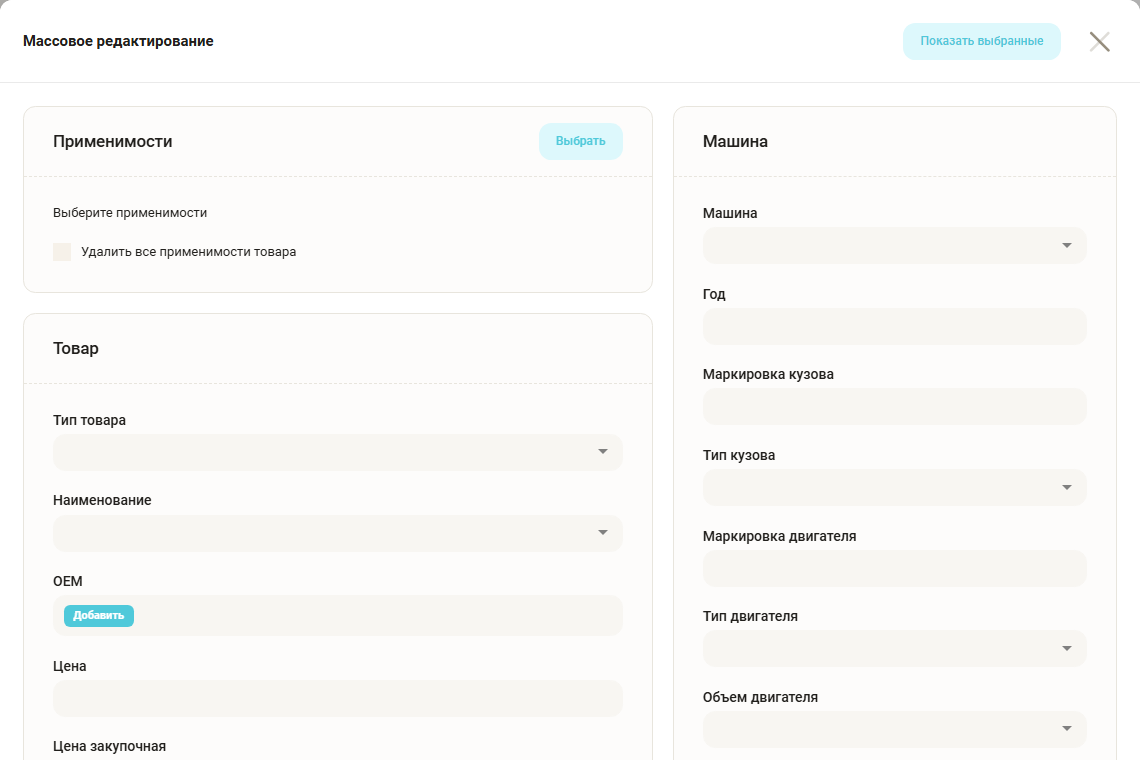
- Заполните только те поля, которые нужно поменять. Пустые поля останутся у товаров как были.
- Нажмите кнопку сохранения внизу окна. Изменения выполняются в фоне, ход видно на экране — можно продолжать работу.
Что можно поменять:
- Применимости — добавить модели всем товарам или удалить все применимости;
- Товар — наименование, OEM, цену, закупочную цену, состояние, производителя, происхождение, сторону, описание;
- Экспорт — включить или выключить площадки, Авито-категорию, заголовок, доставку, страну происхождения, коды и документы для Авито;
- Остальное — «под заказ», поступление, внутренний комментарий, вес, «с дефектом», «показывать товар».
Проверьте отбор
Изменения применятся ко всем отмеченным товарам. Перед сохранением нажмите в окне «Показать выбранные» и убедитесь, что в списке нет лишнего. Каждое изменение записывается в журнал товара — если ошиблись, по журналу видно старые значения.
Изменить цены
- Отметьте товары и выберите Действия → Изменение цен.
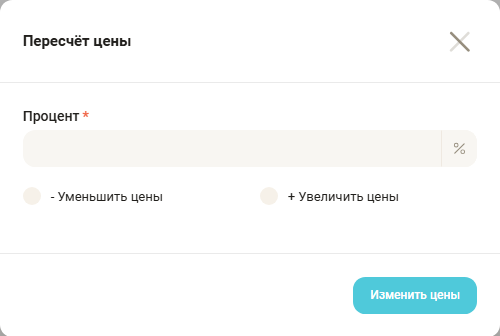
- Укажите процент (от 1 до 100) и выберите: «− Уменьшить цены» или «+ Увеличить цены».
- Нажмите «Изменить цены». Новые цены округлятся по правилу округления из Управление → Настройки.
Совет
Уценить залежавшиеся детали удобно так: отфильтруйте товары по дате создания, отметьте все и снизьте цену на 10–20%.