 справка
Страница заказа: правка, скидки, печать
Страница заказа открывается кнопкой «Детали» в списке заказов. Здесь всё о заказе: товары, оплаты, клиент, прибыль и журнал изменений.
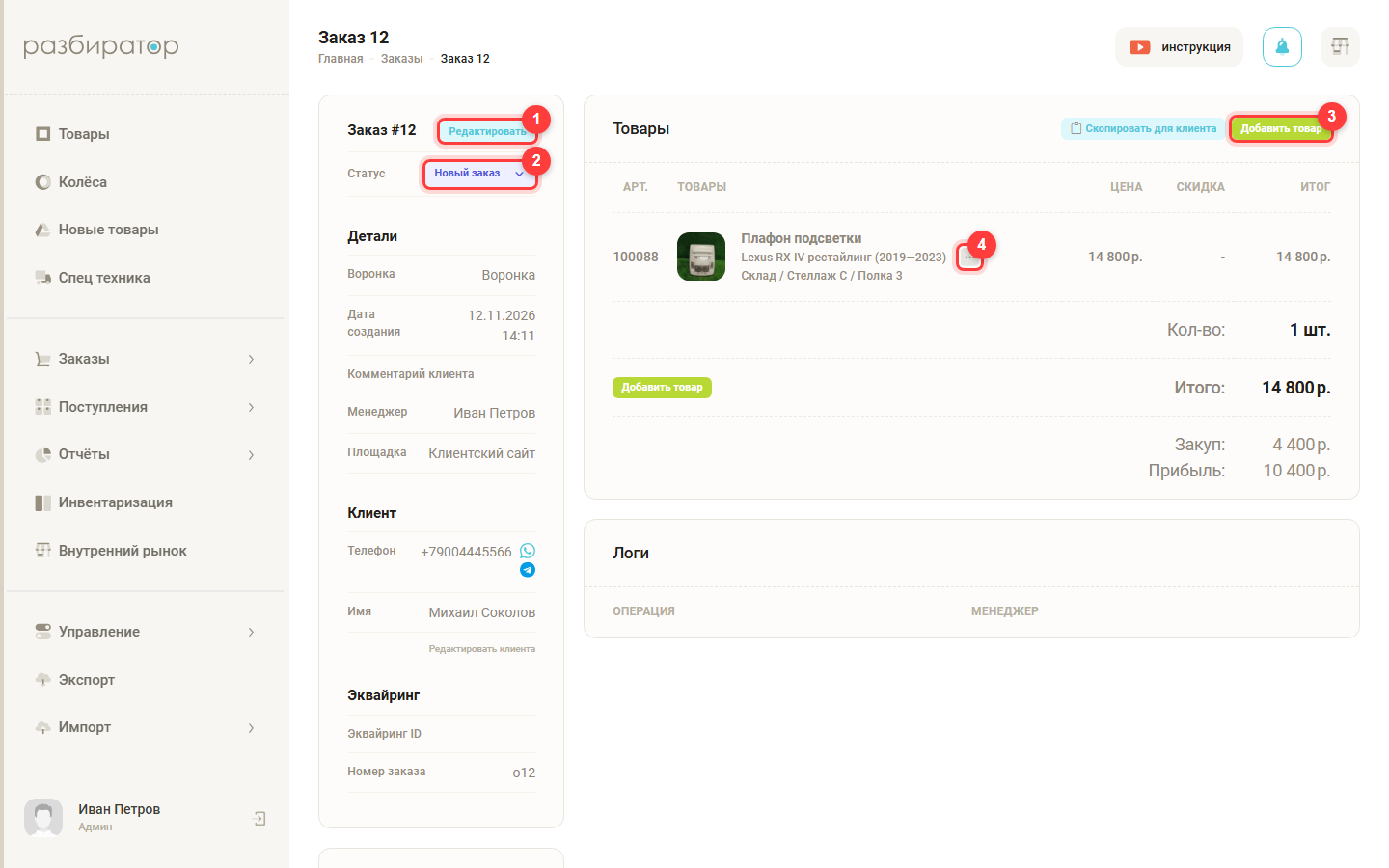
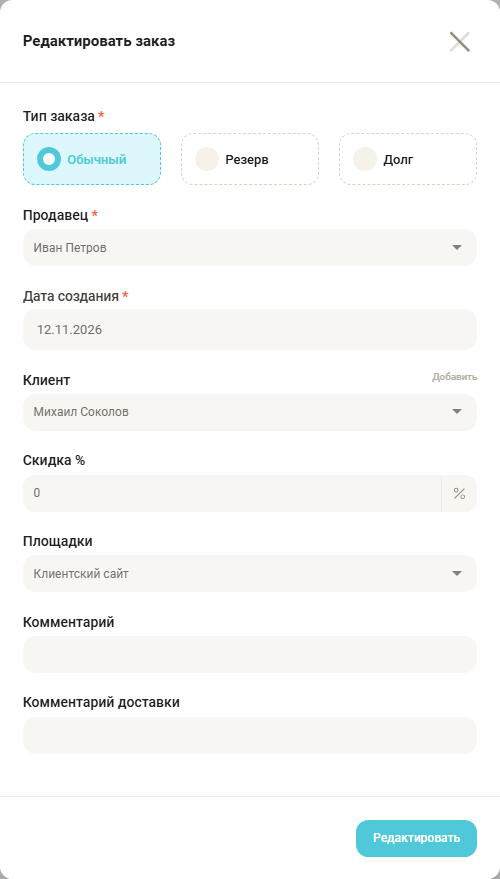
- «Редактировать» — поменять тип заказа, продавца, дату создания, клиента, скидку на весь заказ, площадку и комментарии.
- Статус — нажмите и выберите новый. При переходе в «Оплачен» спросят способ оплаты, при «Отмене» — как вернуть деньги и товар (см. Возврат товара).
- «Добавить товар» — найти деталь по артикулу или названию и положить в этот заказ.
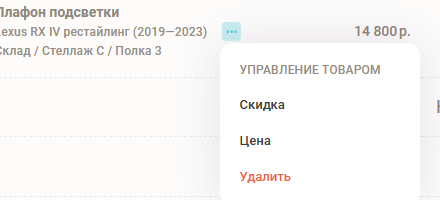
- Меню «…» у товара — скидка на эту деталь, другая цена именно в этом заказе или удалить деталь из заказа (она вернётся на склад).
Ещё на странице
- Детали — воронка, даты создания и оплаты, менеджер, площадка. Дата оплаты определяет, в какой день продажа попадёт в отчёты.
- Клиент — телефон с кнопками WhatsApp и Telegram, «Редактировать клиента».
- «Скопировать для клиента» — текст с составом заказа и суммой, чтобы отправить покупателю в мессенджер.
- Итого, закуп и прибыль по заказу.
- История платежей — все оплаты по заказу. Карандаш у платежа — поправить способ оплаты или дату.
- Печать — товарный чек и приходный кассовый ордер (см. Печать документов).
- Логи — кто и что менял в заказе.
Нет кнопки или поля?
Изменение скидки, цены, даты, способа оплаты и удаление товара из заказа включаются отдельно в правах роли: Права пользователей → Заказы → Открыть.