 справка
Сотрудники и права доступа
У каждого сотрудника должен быть свой вход: тогда в заказах и журнале видно, кто что сделал, а лишнего каждый просто не увидит. Что доступно сотруднику, решает его роль, например «Продавец» или «Кладовщик». Права настраиваются один раз для роли и действуют на всех, у кого она стоит.
Добавить сотрудника
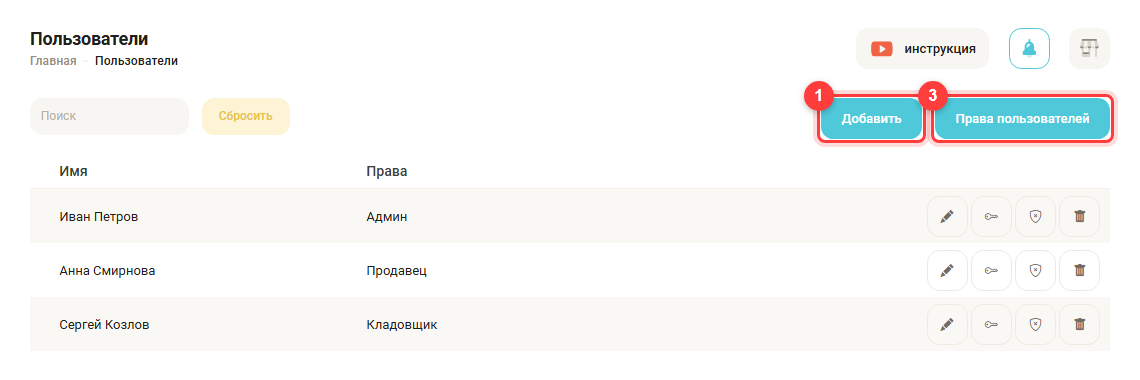
- Откройте список сотрудников: Управление → Пользователи. Нажмите «Добавить» (1).
- Заполните карточку.
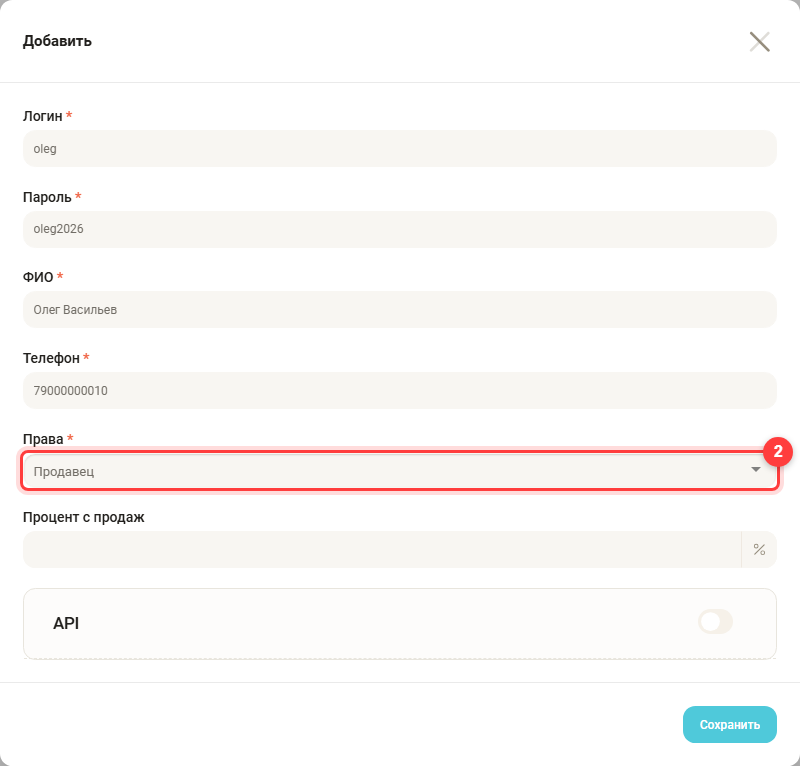
- Логин — латинские буквы и цифры, от 3 до 20 символов. С ним сотрудник будет входить.
- Пароль — от 6 до 20 символов. Передайте его сотруднику лично.
- ФИО — так сотрудник будет подписан в заказах и журнале.
- Телефон — обязателен: с него сотрудник подтверждает вход звонком, если включён вход по коду (см. Вход по коду).
- Права (2) — роль сотрудника.
- Процент с продаж — если продавец получает процент, укажите его: он запишется в каждую продажу этого сотрудника.
- Нажмите «Сохранить». Сотрудник появится в списке и сразу сможет войти.
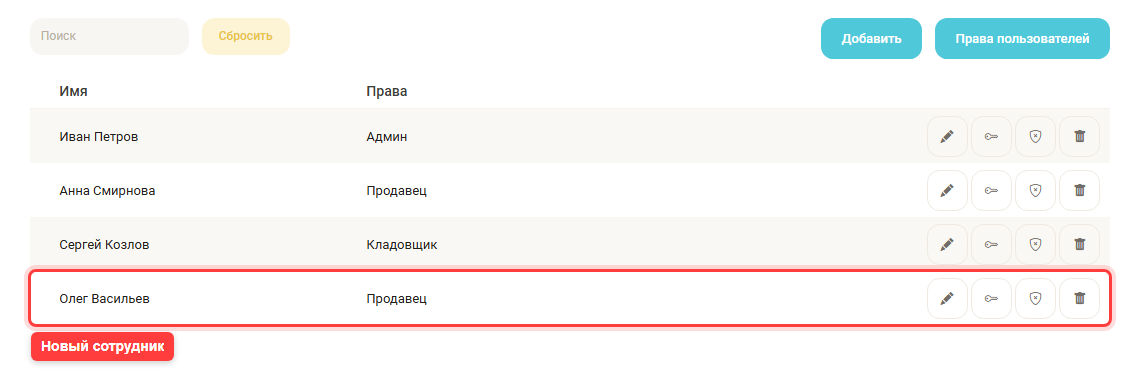
Кнопки справа в строке сотрудника:

- Карандаш — изменить данные и роль.
- Ключ — выдать одноразовый код для входа, если звонок не проходит, а приложения для кодов у сотрудника нет.
- Щит — сбросить вход по коду и закрыть все сессии. Нужно, если сотрудник потерял телефон.
- Корзина — удалить сотрудника, например когда он уволился. Удаление окончательное: вернуть вход можно, только заведя сотрудника заново.
Настроить права роли
- Откройте роли: на странице «Пользователи» нажмите «Права пользователей» (3 на первом снимке). Нажмите карандаш у нужной роли или «Добавить», чтобы создать новую.
- Отметьте разделы. Для каждого раздела — товары, заказы, клиенты, машины, отчёты и другие — есть четыре галочки: просмотр, создание, редактирование и удаление. Например, продавец ниже видит товары, но не может их создавать и менять, а с заказами и клиентами работает полностью.
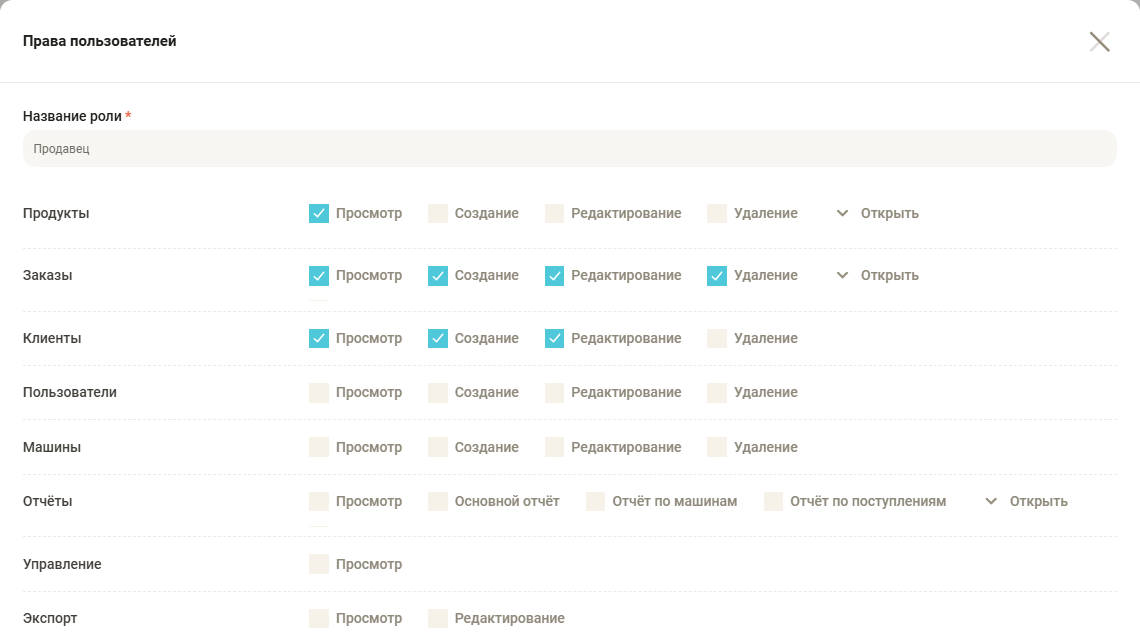
- Раскройте подробные права кнопкой «Открыть» в строке раздела. Здесь отдельно включаются массовые действия, изменение цены и количества, а у отчётов — каждый отчёт по отдельности.
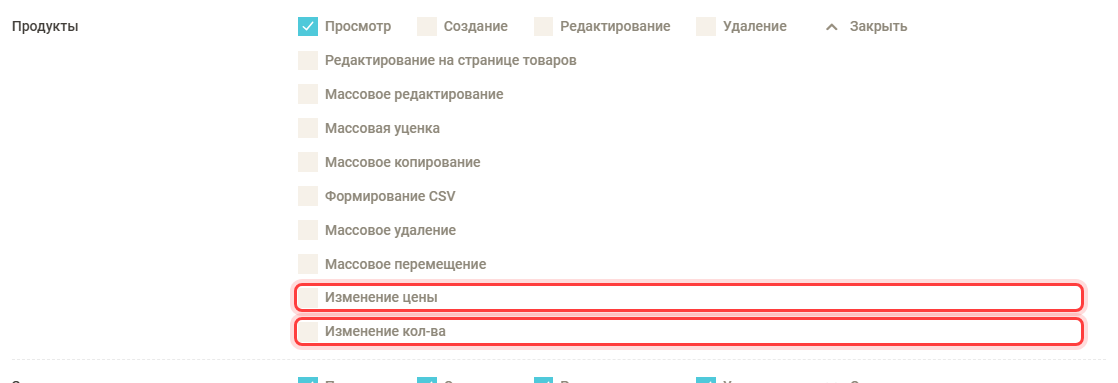
- Нажмите «Сохранить» внизу окна. Сотруднику достаточно обновить страницу, чтобы права заработали.
Почти всегда это значит, что у роли сотрудника эта функция выключена. Например, чтобы менять цену, количество и галочки площадок прямо в таблице товаров, не открывая карточку, нужна галочка «Редактирование на странице товаров» в подробных правах раздела «Продукты». Новые отчёты тоже включаются в правах — в разделе «Отчёты».
Не давайте всем роль «Админ». Продавцу обычно хватает заказов и клиентов, кладовщику — товаров и машин. Чем меньше лишних прав, тем меньше случайных ошибок: никто не удалит товар и не поменяет цену по ошибке.