 справка
Печать этикеток
Этикетка с артикулом и QR-кодом клеится на деталь или пакет. По ней деталь находят на складе: сканер или камера телефона читают код и открывают товар.
Где напечатать
- Сразу после добавления товара — кнопка «Печать этикетки» в окне «Товар добавлен».
- В карточке товара — кнопка «Этикетка» на нижней панели.
- В таблице товаров — меню «…» в строке → «Печать этикетки».
- Много сразу — отметьте товары галочками и выберите Действия → Печать этикеток.
Откроется окно печати браузера. Выберите принтер этикеток и проверьте, что размер бумаги совпадает с размером этикетки.
Настроить этикетку
Откройте Управление → Настройки печати этикетки.
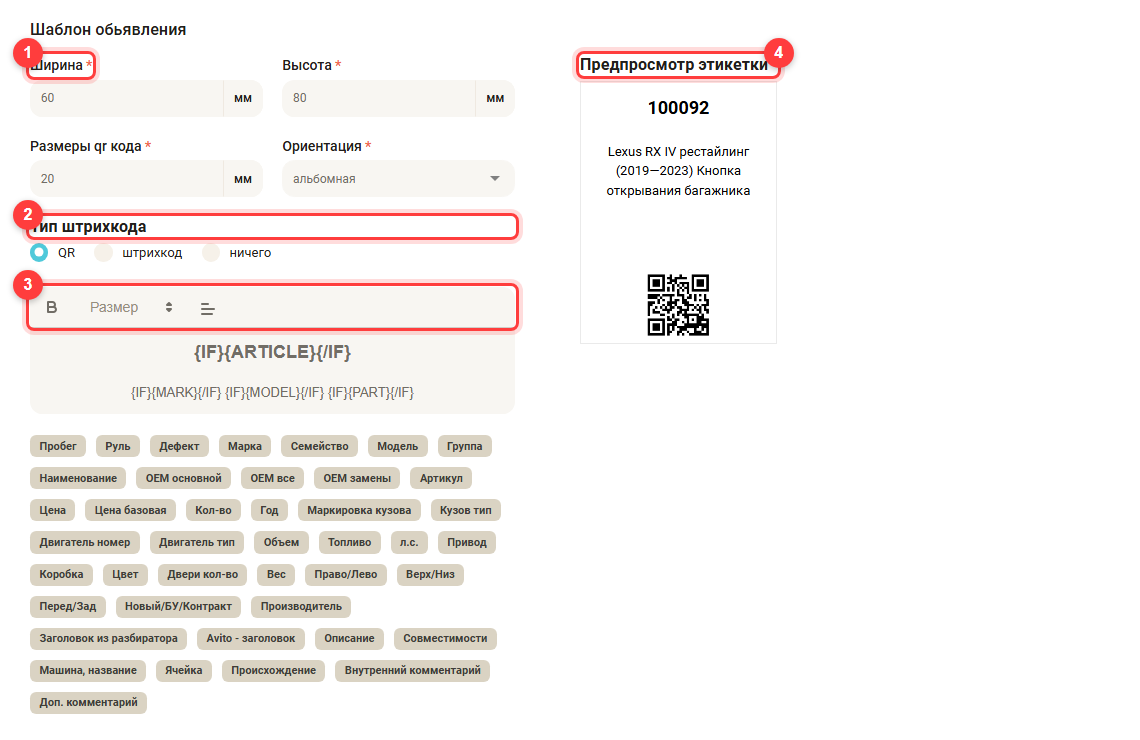
- Размер (1) — ширина и высота этикетки в миллиметрах, размер QR-кода, ориентация (альбомная или книжная). Посмотрите размер на рулоне этикеток.
- Тип кода (2) — QR-код, обычный штрихкод или без кода.
- Шаблон (3) — текст этикетки. Нажимайте на плашки под шаблоном, чтобы вставить данные товара: артикул, марку, модель, наименование, OEM, ячейку, машину и другие. Конструкция {IF}…{/IF} выводит часть, только если поле заполнено. Текст можно сделать жирным и поменять размер.
- Предпросмотр (4) справа показывает, как этикетка выглядит на настоящем товаре.
- Нажмите «Сохранить».
Совет
Добавьте в шаблон ячейку — кладовщик сразу увидит, на какую полку положить деталь. Наклейки с QR-кодом можно напечатать и на сами полки: меню места в дереве складов → «Печать» (см. Склады и места хранения).