 справка
ИИ-поиск детали по фото
Блок «ИИ поиск» в форме добавления товара помогает заполнить карточку за секунды: сфотографируйте деталь, и искусственный интеллект определит, что это, подберёт наименование, применимость и OEM-номера.
Бета-версия
ИИ-поиск сейчас работает в режиме тестирования и доступен не во всех аккаунтах. Если блока нет, на его месте — обычный быстрый поиск по OEM. Число рядом с заголовком, например «75/100», — сколько запросов к ИИ осталось.
Как пользоваться
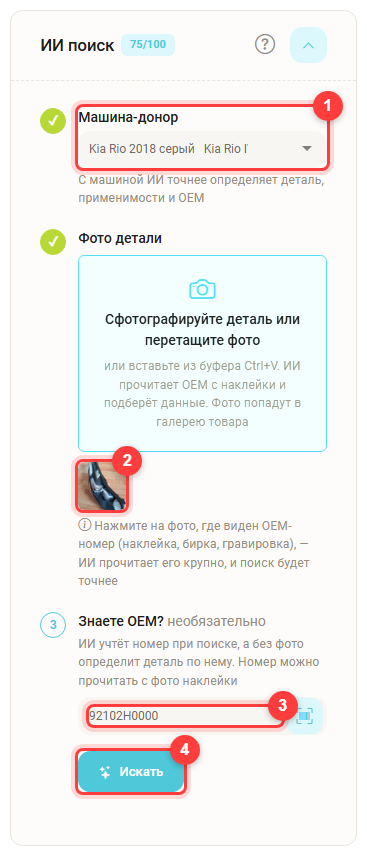
- Выберите машину-донора (1). С машиной ИИ точнее определяет деталь, применимость и OEM. Без машины он тоже работает, но спросит подтверждение.
- Добавьте фото детали (2): сфотографируйте её, перетащите файл в блок или вставьте из буфера (Ctrl+V). Фото сразу попадут в галерею товара — загружать их второй раз не нужно.
Если на одном из фото видна наклейка, бирка или гравировка с номером, нажмите на это фото — оно отметится как фото наклейки, и ИИ прочитает номер крупно.
- Знаете OEM — впишите (3). Это необязательно: ИИ учтёт номер, а без фото определит деталь только по нему. Кнопка справа от поля читает номер с фото наклейки.
- Нажмите «Искать» (4). Пока идёт поиск, видно, что делает ИИ: читает наклейку, определяет деталь, проверяет номер по базе.
- Проверьте результат. Вверху — что ИИ рекомендует. Кнопка «Принять рекомендованное» подставит наименование, применимость и OEM в форму. Можно сверить и выбрать варианты вручную ниже. Если такая деталь уже есть у вас в базе, будет ссылка «Открыть товар».
- Проверьте поля формы, укажите цену и место и сохраните товар.
Чтобы ИИ не ошибался
- Снимайте наклейку с номером крупно и при хорошем свете.
- Если ИИ не уверен в некоторых символах номера, он об этом скажет — проверьте номер глазами.
- Не нашлось по фото — сфотографируйте наклейку крупнее или введите OEM вручную.