 справка
Как продать товар
Каждую продажу проводите через заказ в Разбираторе. Тогда количество товара уменьшится, деньги попадут в кассу, а продажа — в отчёты. Ниже — обычная продажа детали со склада: покупатель заплатил наличными и забрал деталь.
Пошагово
- Создайте заказ. Откройте Заказы → Заказы и нажмите «Создать заказ».

Откроется список товаров, а слева — панель «Формирование заказов» с новым пустым заказом. Переключатель «Активный» показывает, в какой заказ сейчас попадают товары.
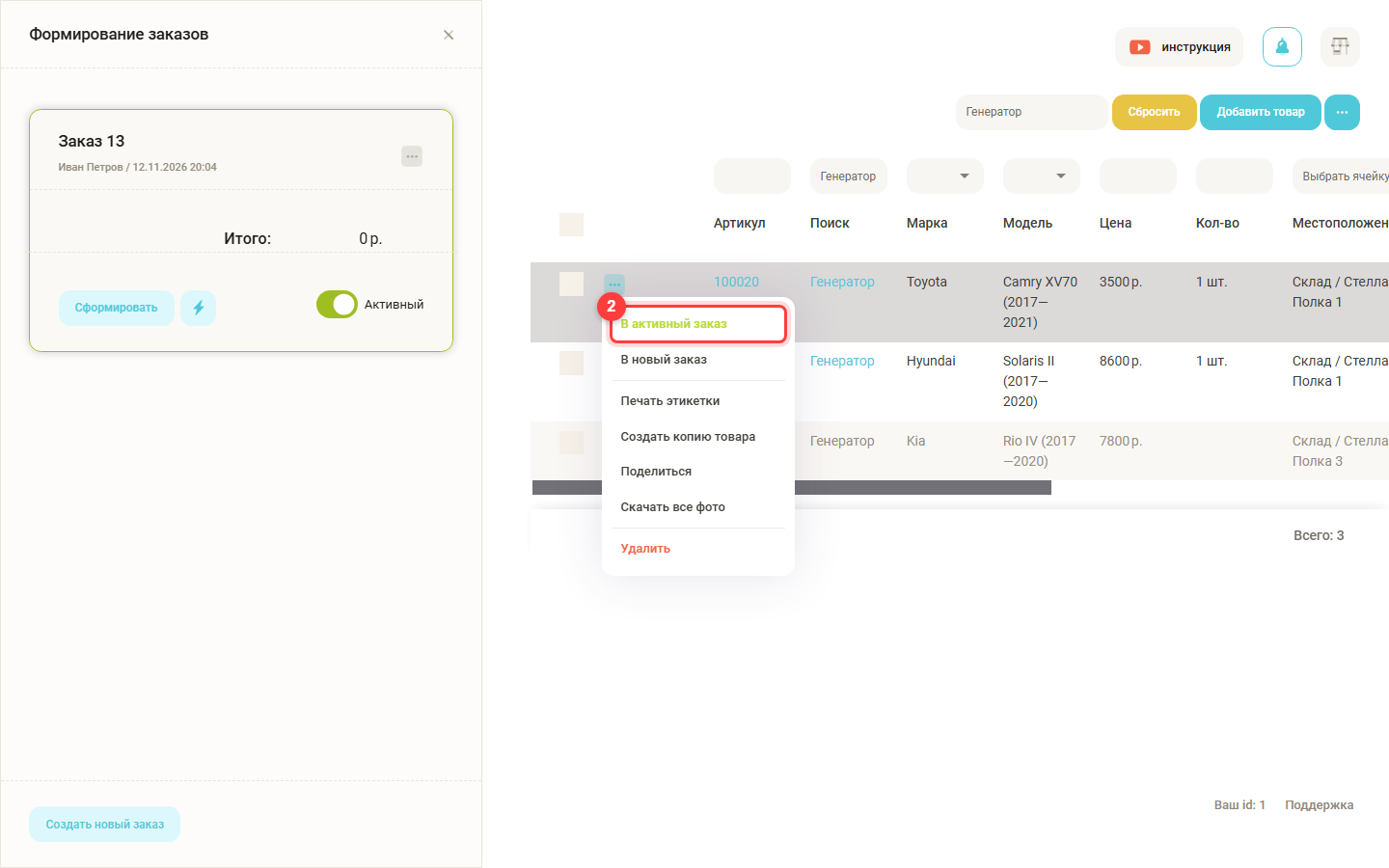
- Положите деталь в заказ. Найдите её через поиск над таблицей (например, «Генератор»), нажмите «…» в начале строки и выберите «В активный заказ». Если покупатель берёт несколько деталей, повторите для каждой.
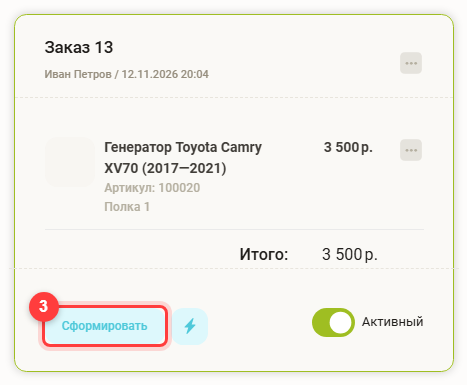
- Нажмите «Сформировать». Деталь уже в заказе на панели слева, внизу видна сумма.
- Заполните окно «Формирование заказа».
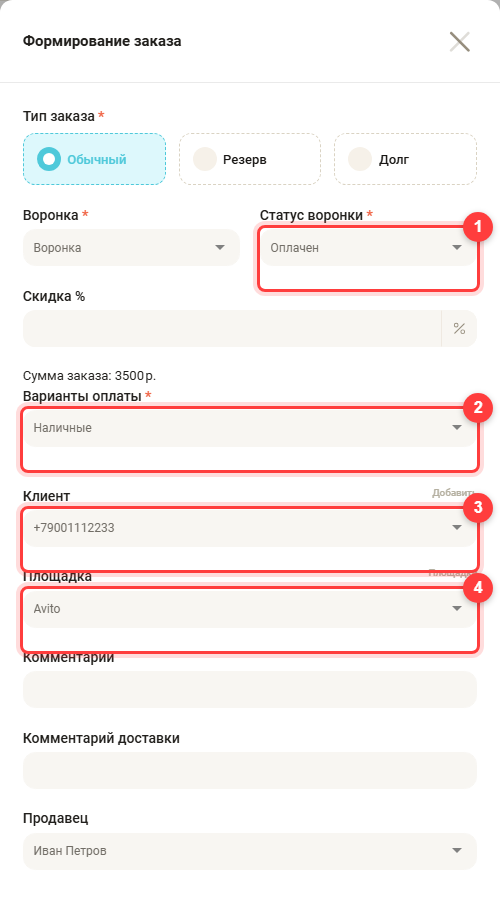
- Тип заказа — для обычной продажи оставьте «Обычный». «Резерв» — отложить деталь за покупателем, «Долг» — отдать сейчас, а деньги получить позже.
- Воронка и статус. Деньги уже получили — выберите статус «Оплачен» (1). Тогда появится поле «Варианты оплаты» (2): укажите, как заплатили, — сумма заказа запишется в кассу.
- Клиент (3) — выберите из списка или нажмите «Добавить», чтобы завести нового. Необязательно, но так видна история покупок клиента.
- Площадка (4) — откуда пришёл покупатель: Авито, Дром, ваш сайт. По ней строится «Отчёт по площадкам».
- Продавец подставляется сам — это тот, кто оформляет заказ.
Нажмите «Сформировать» внизу окна.
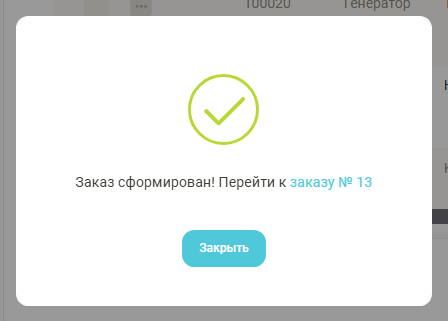
- Заказ готов. Ссылка в окне ведёт на страницу заказа.
- Распечатайте чек и отметьте выдачу. На странице заказа видны товары, оплата, клиент и прибыль. В блоке «Печать» — «Товарный чек» (2) и приходный кассовый ордер.
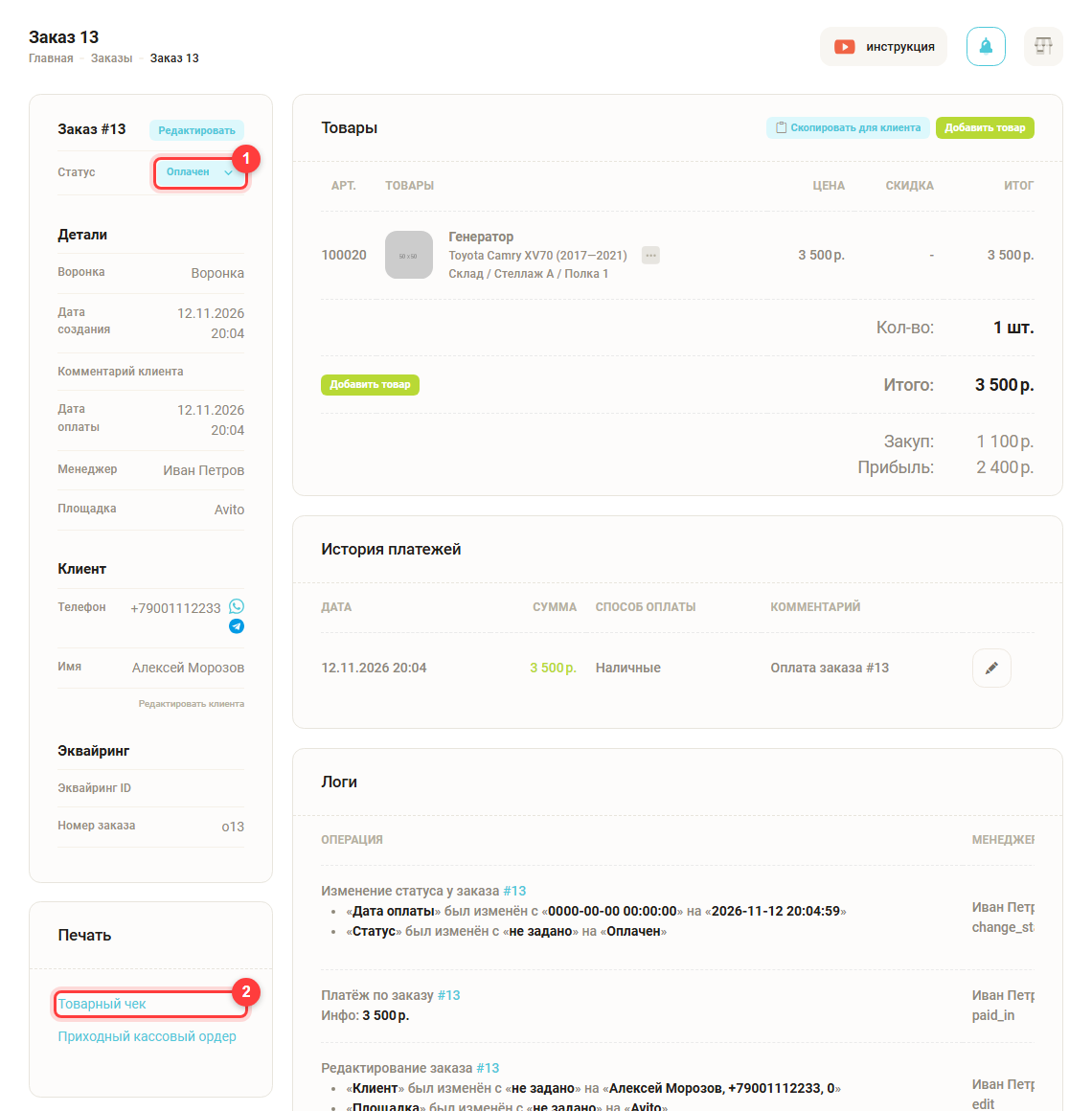
Когда покупатель забрал деталь, нажмите на статус (1) и выберите «Выдан». Статус меняется сразу, сохранять ничего не нужно.
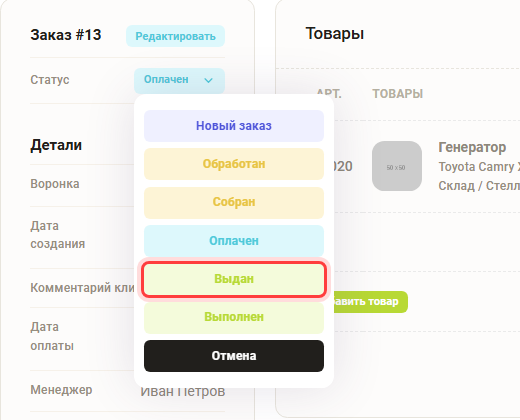
- Закройте заказ статусом «Выполнен», когда сделка завершена, — так же, через статус.
В основной отчёт попадают только заказы в статусе «Выполнен», и считаются они по дате оплаты. Заказ, который остался «Оплачен» или «Выдан», в отчёте не виден. Дату оплаты можно поправить на странице заказа кнопкой «Редактировать».
Продажа в одно нажатие
Если деталь продают «здесь и сейчас», окно заполнять не обязательно. Нажмите кнопку-молнию рядом с «Сформировать» на панели заказа: заказ сразу станет оплаченным и выполненным.
Молнию сначала нужно настроить: Управление → Настройки заказов → Быстрое формирование заказа — выберите воронку и способ оплаты, которые она будет ставить.
Статусы и их названия у каждой разборки свои. Добавить свой этап, например «Отправлен в ТК», можно в Управление → Настройки заказов → Воронки заказов.
Что дальше
- Добавляем первый товар.
- Сотрудники и права доступа — кто может оформлять заказы и менять цены.