 справка
Склады и места хранения
Каждая деталь лежит в каком-то месте: склад → стеллаж → полка (или бокс, ряд, ячейка — как у вас принято). Разбиратор хранит это дерево мест, показывает путь в карточке и в таблице, а по месту можно найти все детали на полке.
Место детали в карточке товара
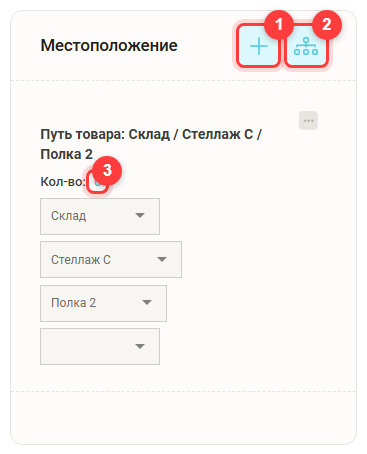
- Выберите склад, затем стеллаж и полку в выпадающих списках — каждый следующий появляется после выбора предыдущего. Нет нужной полки — впишите название, и она создастся.
- «+» (1) — ещё одно место. Нужно, если одинаковые детали лежат в разных местах: у каждого места своё количество.
- Дерево (2) — выбрать место из списка всех складов.
- Кол-во (3) — нажмите на число, чтобы поменять количество в этом месте.
Важно
Каждое новое место добавляет товару количество. Если деталь просто переложили, не добавляйте второе место — перенесите её (см. ниже), иначе в базе окажется две детали вместо одной.
Дерево складов
Кнопка с деревом в блоке «Местоположение» открывает все места хранения. Нажмите на склад, чтобы зайти внутрь, «Назад» — на уровень выше.
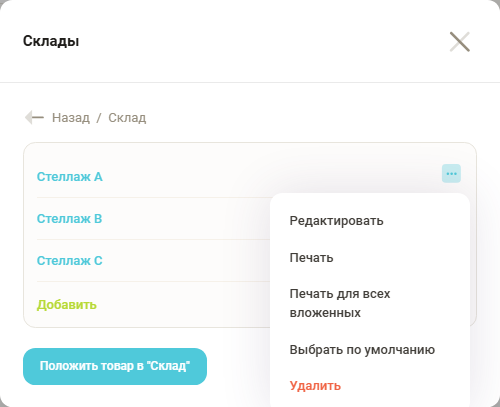
- «Добавить» — новое место на этом уровне: новый склад, стеллаж или полку.
- Меню «…» у места:
- Редактировать — переименовать;
- Печать и Печать для всех вложенных — наклейки с QR-кодом на полки, чтобы находить место сканером;
- Выбрать по умолчанию — это место будет подставляться в новые товары автоматически;
- Удалить.
- «Положить товар в …» — выбрать текущее место для товара.
Перенести детали на другое место
- В таблице товаров отметьте детали галочками.
- Нажмите Действия → Переместить.
- Выберите новое место в дереве. Детали переедут целиком, количество не изменится.
Найти всё, что лежит на полке
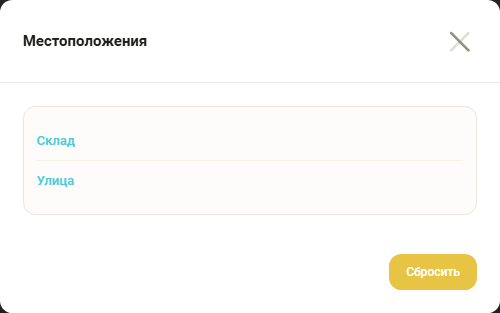
В таблице товаров над колонкой «Местоположение» — фильтр «Выбрать ячейку». Выберите полку — останутся только детали с неё. Удобно для проверки полки и при инвентаризации (см. раздел Склад).