 справка
Инвентаризация
Инвентаризация — сверка склада с базой: всё ли на месте, что числится на полке. Проводите её по одной ячейке или стеллажу — так проще и быстрее, чем пересчитывать весь склад сразу.
Создать инвентаризацию
- Откройте Инвентаризация и нажмите «Создать новую».
- Укажите имя, например «Стеллаж A, ноябрь», и нажмите «Выбрать ячейку» (1): выберите склад, стеллаж или полку. В инвентаризацию попадут все детали, которые по базе лежат в этом месте и вложенных в него.
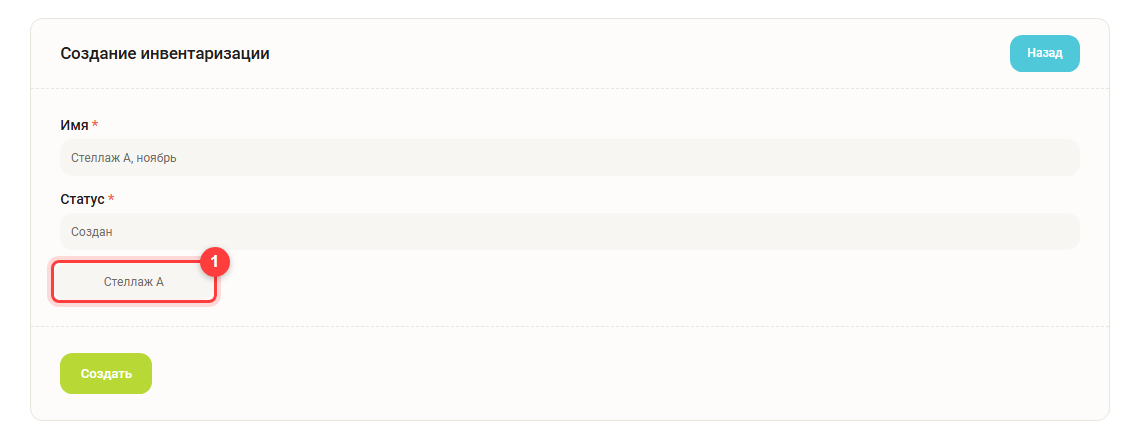
- Нажмите «Создать». Откроется список деталей для проверки.
Проверить детали
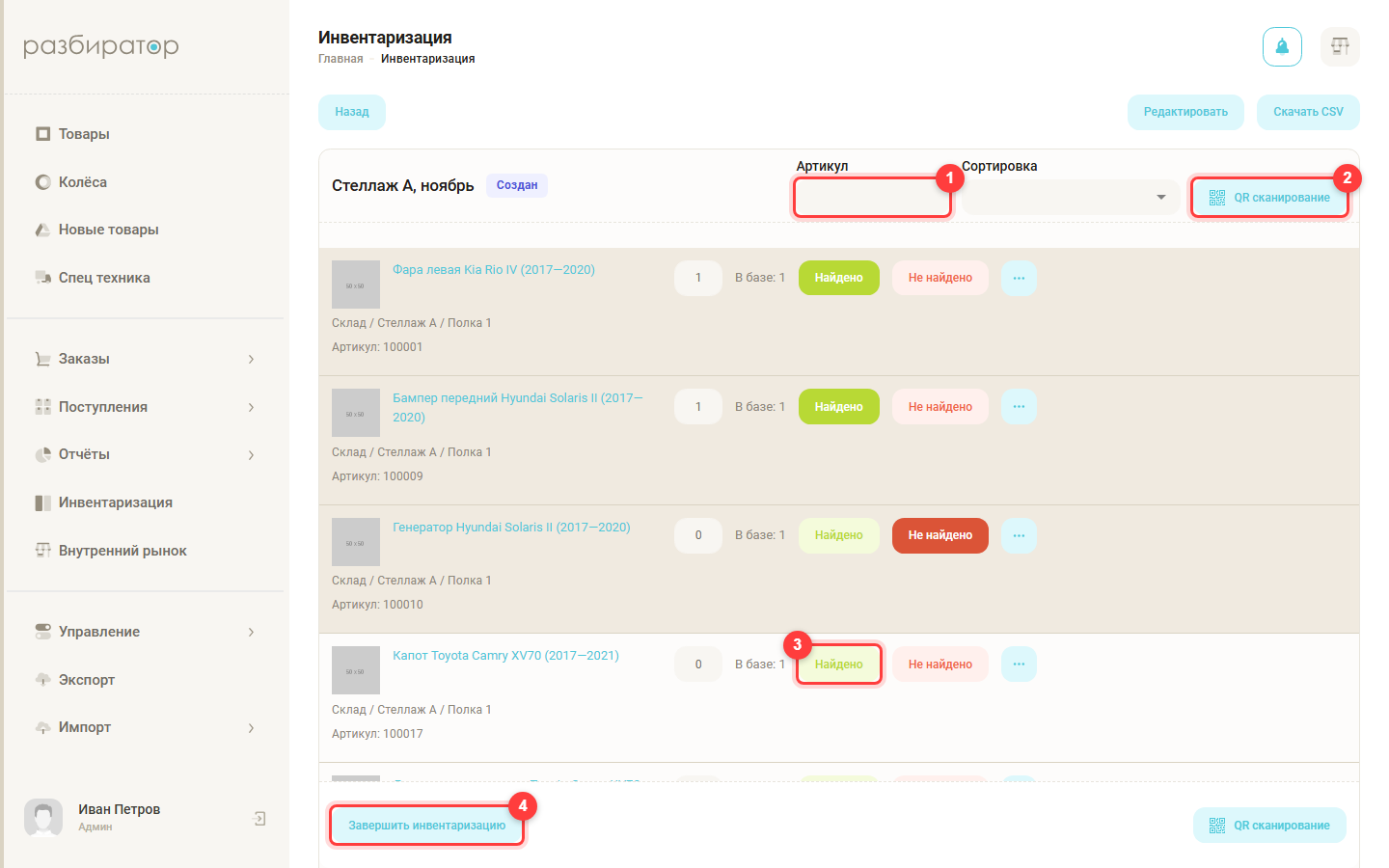
- Деталь на месте — «Найдено» (3). Не нашли — «Не найдено». Число слева — сколько штук насчитано, рядом — сколько числится в базе. Если нашли не всё количество, поправьте число.
- Длинный список удобно сужать: введите или отсканируйте артикул в поле «Артикул» (1) — в списке останется эта деталь, отметьте её.
- «QR сканирование» (2) — сканер камерой телефона: наведите камеру на этикетку детали, чтобы найти её в инвентаризации.
- Отсканировали деталь, которой нет в этой инвентаризации, — Разбиратор подскажет почему: лежит в другом месте (и где именно), уже в другой инвентаризации, продана или удалена. Если деталь можно добавить, будет предложено это сделать.
Завершить
Когда все детали отмечены, нажмите «Завершить инвентаризацию» (4). Количество в базе заменится насчитанным: ненайденные детали пропадут из наличия, а значит, и из объявлений. Завершить можно, только когда у каждой детали стоит «Найдено» или «Не найдено» — иначе Разбиратор покажет артикулы неотмеченных.
Совет
Перед инвентаризацией напечатайте этикетки на детали без наклеек (см. Печать этикеток) — со сканером проверка полки занимает минуты. Результат можно выгрузить кнопкой «Скачать CSV».